Cómo sincronizar WhatsApp y CRM sin perder leads
Si WhatsApp no entra bien al CRM, perdés plata. Así de simple: hasta el 40% de los contactos puede quedar afuera si no se registra, y la mala calidad de datos puede costar USD 12,9 millones por año.
Yo lo resumiría así: para no perder leads, tengo que hacer 3 cosas desde el arranque. Uno: usar la API de WhatsApp Business, no solo la app. Dos: definir antes de conectar qué dato entra al CRM, quién lo recibe y qué evento actualiza cada campo. Tres: dejar reglas de control para evitar duplicados, demoras y fallas silenciosas.
Lo mínimo que no puede faltar:
- Número en formato E.164 como clave principal
- Historial de mensajes con fecha y hora
- Etapa del lead o deal según lo que pase en la charla
- Responsable asignado
- Tareas automáticas de seguimiento
- Origen del lead: campaña, anuncio o UTM
- Consentimiento guardado con marca de tiempo
También tengo que definir el flujo técnico desde el principio:
- Mensaje entra por WhatsApp
- Webhook lo recibe
- Cola lo guarda si el CRM no responde
- CRM crea o actualiza el registro
- Alertas avisan si algo deja de entrar
En la práctica, el artículo baja todo eso a decisiones puntuales: qué método de integración usar, cómo mapear campos, cómo probar con casos reales, qué errores suelen romper el alta de leads y qué controles dejar activos para que el sistema no falle en silencio.
| Tema | Qué mirar |
|---|---|
| Entrada de datos | Número, nombre, mensajes, origen |
| Reglas de alta | Crear o actualizar sin duplicar |
| Formato local | dd/mm/aaaa, 24 h, $ ARS, E.164 |
| Automatización | Asignación, tareas, avance de pipeline |
| Control | Reintentos, logs, alertas, cola de fallas |
En otras palabras: yo no conectaría WhatsApp con el CRM “a ver qué pasa”. Primero dejo claras las reglas. Después integro. Y recién ahí escalo.
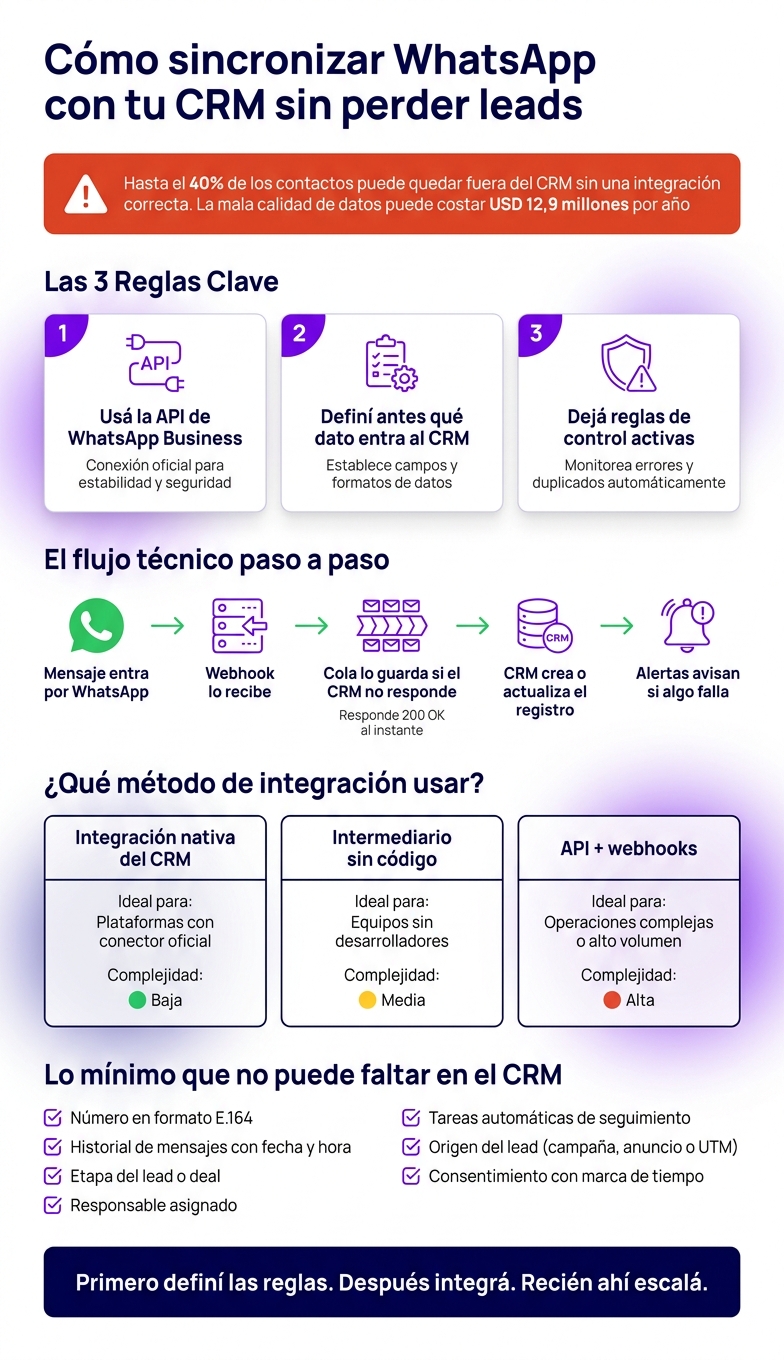
Cómo sincronizar WhatsApp con tu CRM sin perder leads
Antes de conectar cualquier cosa: requisitos y diseño de la sincronización
Conectar WhatsApp con el CRM sin pensar antes el esquema de trabajo suele terminar mal: duplicados, datos que se pierden y leads que nunca quedan registrados. El punto no es solo unir WhatsApp con el CRM. El punto es sostener un solo registro por lead, conversación y oportunidad. Primero se define la sincronización; después, se conecta.
Con esa base, el paso siguiente es decidir qué se guarda, dónde vive cada dato y qué evento dispara cada actualización.
Elegí la configuración de WhatsApp y el registro de entrada en el CRM
La app de WhatsApp Business no alcanza para una integración confiable con un CRM. Para este tipo de sincronización necesitás la WhatsApp Business Platform (API), ya sea por medio de un proveedor de soluciones (BSP) o directo con Meta Cloud API.
Antes de activar nada, definí qué registro se va a crear por defecto en el CRM: lead, contacto u oportunidad. El sistema primero busca el número en los registros que ya existen y, si no encuentra coincidencia, crea uno nuevo. Por eso conviene dejar una regla de asignación fija desde el día uno.
Elegir bien la arquitectura al inicio te ahorra retrabajo y ayuda a dejar un solo registro confiable por contacto.
| Método | Ideal para | Complejidad |
|---|---|---|
| Integración nativa del CRM | Plataformas con conector oficial | Baja |
| Intermediario sin código | Equipos sin desarrolladores | Media |
| API + webhooks | Operaciones complejas o de alto volumen | Alta |
Si esto queda resuelto antes de salir a producción, el CRM deja de depender de lo que haga cada vendedor y pasa a mostrar lo que de verdad está pasando en la operación.
Definí el mapeo de campos y las reglas de sincronización antes de salir en vivo
El mapeo mínimo debería incluir estos datos:
- Nombre del contacto
- Cuerpo del mensaje
- Marca de tiempo de cada interacción
- Fuente de origen
- Responsable asignado
También hay que definir la dirección de la sincronización. La bidireccional mantiene ambos sistemas alineados. La unidireccional sirve cuando solo querés registrar la actividad. En general, los conectores nativos trabajan en tiempo real, mientras que los intermediarios sin código pueden sumar cierta demora.
Reglas operativas locales para Argentina y equipos regionales
Después de definir la arquitectura, toca ajustar el formato de los datos para que el CRM no te rompa la operación regional.
Usá dd/mm/aaaa, hora en formato de 24 h y moneda en $ ARS. Además, normalizá siempre los teléfonos en formato E.164: en Argentina, +54 + código de área + número, sin 0 ni 15.
Si derivás contactos entre países, conviene asignar por código de país - por ejemplo, +598 para Uruguay y +595 para Paraguay - o por los datos que la persona declara en el primer mensaje. Ese paso, que parece menor, evita errores de derivación y duplicación. Toda operación que use WhatsApp API también debe guardar la marca temporal del consentimiento como campo obligatorio dentro del CRM.
sbb-itb-3a47d7c
Paso a paso: conectar WhatsApp con el CRM y automatizar la captura de leads
Con la arquitectura ya definida, toca poner manos a la obra.
Conectá el número, el webhook y la API del CRM
El primer paso es activar el acceso a la WhatsApp Business Platform desde el portal de Meta for Developers. Creás una app de tipo "Business", sumás el producto WhatsApp y verificás el número dedicado por SMS o llamada. Si vas a producción, usá siempre un System User Token y no el token temporal que Meta entrega por defecto, porque vence a las 24 horas.
El webhook tiene que estar expuesto por HTTPS público. Meta valida el endpoint con un GET y después manda los mensajes por POST. Acá hay una buena práctica que te puede ahorrar varios dolores de cabeza: respondé 200 OK al instante y dejá el procesamiento para después en una cola como Redis o SQS.
Cuando el webhook ya está recibiendo mensajes, conectás la API del CRM. El campo from del mensaje llega con el número en formato E.164 y funciona como clave de búsqueda. Con ese dato, el CRM busca coincidencias por número y decide si actualiza un registro o crea uno nuevo.
Con la captura andando, el siguiente punto es decidir qué hace el CRM con cada evento.
Construí las automatizaciones para leads, tareas y actualizaciones del pipeline
Cuando el flujo técnico ya responde bien, hay que bajar la lógica de negocio. Antes de salir a producción, conviene dejar estas reglas listas:
- Número desconocido entra → se crea un lead nuevo con los datos disponibles.
- Número conocido escribe → se actualiza el registro existente y se guarda la conversación como actividad.
- Cambio de etapa confirmado → el deal avanza de forma automática en el pipeline.
Para asignar responsables, lo más simple al principio es usar asignación rotativa (round-robin) entre los vendedores activos. Si el equipo trabaja por zona geográfica o por línea de producto, podés sumar reglas de territorio en el CRM para reasignar el lead de forma automática después de su creación.
Antes de abrir esto al equipo, probalo con casos concretos. Ahí es donde suelen aparecer los detalles finos.
Probá con escenarios reales antes del lanzamiento
Antes de ir a producción, corré el flujo completo con un número de prueba y revisá que el alta aparezca en el CRM en 2–3 minutos. Probá los dos caminos: que una conversación entrante cree o actualice el lead, y que un cambio de estado desde el CRM dispare un mensaje de WhatsApp con una plantilla aprobada.
También conviene chequear que el sistema registre estados y errores de la Cloud API. Si algo se corta en la sincronización, más vale verlo antes de que le pegue al equipo comercial.
| Caso de prueba | Resultado esperado |
|---|---|
| Número nuevo escribe por primera vez | Se crea un lead en el CRM en 2–3 minutos |
| Mismo número escribe por segunda vez | Se actualiza el registro existente, sin duplicado |
| Número ya existente con formato diferente | El sistema normaliza a E.164 y encuentra el registro |
| El CRM no responde al momento de la entrega | El mensaje queda en cola y se reintenta sin pérdida |
| Cambio de etapa en el pipeline | El deal avanza automáticamente al recibir la confirmación |
| Se recibe una entrega fallida o un error | Queda registrado en el log de integración |
El criterio es simple: 100% de mensajes registrados, cero duplicados y responsable correcto. Si falla uno, no publiques.
Errores comunes, demoras de sincronización y reglas de alerta
Con la integración ya conectada, el problema deja de ser la implementación y pasa a ser el control del día a día. Que la integración responda no quiere decir que no esté perdiendo leads en silencio. Los fallos más caros son, justamente, los que no muestran error: el sistema sigue procesando, el equipo ni se entera y los leads simplemente no llegan al CRM.
Errores de integración que hacen perder leads sin que te des cuenta
La causa más común suele ser una mezcla de números mal normalizados y campos obligatorios que frenan la creación de registros cuando el lead no dejó ese dato. ¿Qué pasa entonces? Esos contactos nunca entran al pipeline, y encima sin aviso.
| Error | Síntoma visible | Cómo prevenirlo |
|---|---|---|
| Endpoint no accesible o autenticación inválida | El flujo deja de escribir en el CRM sin error aparente | Usá System User Token en producción y verificá HTTPS activo |
| Campo obligatorio en el CRM (ej. email) | Leads de WhatsApp no se crean, sin error aparente | Relajá los campos requeridos para contactos de WhatsApp |
| Normalización incompleta de números | Contactos duplicados o no encontrados | Normalizá a E.164 antes de escribir en el CRM |
| Deduplicación ausente | Un mismo lead entra varias veces al pipeline | Usá el número en E.164 como clave primaria de búsqueda |
| Mapeo de tipos incompatibles | Datos que llegan pero no se guardan | Verificá que texto, número y dropdown coincidan en ambos sistemas |
Tiempos de sincronización, reintentos y colas de respaldo
El siguiente riesgo no está en la conexión, sino en la demora. La latencia define si el lead llega a tiempo o llega tarde al CRM. Si entra en segundos, la conversación sigue viva. Si entra en minutos, el lead se enfría y la conversión baja.
En ventas conversacionales, el estándar es responder en menos de 5 minutos durante el horario comercial. Con automatización bien implementada, ese tiempo puede bajar a menos de 30 segundos.
El punto más delicado aparece cuando el CRM no responde. En ese caso, la arquitectura correcta es: WhatsApp → webhook → cola de mensajes (Redis o SQS) → procesador → CRM. El webhook responde con un 200 OK dentro de los 20 segundos, y el procesamiento queda en cola para reintentarse con backoff exponencial si el CRM está caído. Si los mensajes fallan incluso después de todos los reintentos, tienen que ir a una cola de rechazo para eventos fallidos. Ahí los podés revisar y volver a ejecutar de forma manual, sin perder el evento.
Sumá monitoreo, alertas y trazabilidad
Si el evento llega tarde o se pierde, hay que detectar la falla antes de que pegue en ventas. Como base, cualquier integración en producción debería tener:
- Un dashboard que compare conversaciones de WhatsApp contra leads creados en el CRM. Si la brecha entre mensajes y leads creados empieza a crecer, hay un problema.
- Una alerta automática cuando no se crea ningún lead en una ventana de 2 horas en horario activo. Suele marcar un webhook roto o un token vencido.
- Un log de auditoría por registro con usuario, timestamp y canal, para tener trazabilidad completa de cambios de estado.
| Tipo de control | Regla concreta | Para qué sirve |
|---|---|---|
| Monitoreo | Dashboard WhatsApp vs. leads en CRM | Detectar brechas silenciosas de sincronización |
| Alerta | Cero leads creados en ventana de 2 horas | Identificar webhooks rotos o tokens vencidos |
| Reintento | Backoff exponencial + idempotency keys | Evitar duplicados al reintentar eventos fallidos |
| Fallback | Cola de rechazo (SQS/RabbitMQ) | Recuperar eventos perdidos cuando el CRM estuvo caído |
| Auditoría | Log por registro con usuario, timestamp y canal | Trazabilidad completa para auditar cambios de estado |
Con estas alertas, la operación deja de depender de revisiones manuales y pasa a funcionar con control automático.
De la sincronización básica a una operación de ventas agencial sin sumar gente
Con la base técnica ya firme, el paso que sigue es usar esos datos para decidir y actuar. Cuando el CRM ya registra bien, el problema deja de ser capturar información y pasa a ser definir qué hacer con cada contacto. Primero registrás; después, orquestás.
El CRM registra, pero no actúa. Guarda el lead, aunque no lo califica ni define cuál conviene atender antes. Y justo en esa distancia entre tener el dato y moverse con ese dato se va una parte grande del potencial comercial.
Qué es un sistema agéntico de ventas, y qué no es
Es una capa de orquestación con IA y contexto de negocio que decide y ejecuta tareas en tiempo real. No es un CRM, ni un chatbot genérico, ni una automatización fija.
En la práctica, agentes especializados califican, priorizan, auditan y reactivan conversaciones inactivas. Mientras tanto, el equipo humano se enfoca en negociaciones más complejas, vínculo y decisiones con contexto. Esa capa hace algo simple, pero clave: convierte el dato registrado en acción comercial.
Aurelia aplica este modelo con cuatro agentes especializados: Sofi, Lucas, Axel y Tobías.
Por qué falla la adopción y cómo evitarlo
El freno más común no es técnico. Es humano.
La adopción suele fallar cuando el sistema obliga a cambiar hábitos antes de mostrar valor. Nadie quiere modificar su forma de trabajar para terminar haciendo más esfuerzo y ver el resultado después. Por eso conviene arrancar con mejoras visibles desde el día uno, sumar acompañamiento humano en la implementación y ampliar la automatización por etapas.
Dicho de otro modo: primero hacé que el equipo vea que le ahorrás trabajo. Recién después pedile nuevos hábitos.
Conclusión: el estándar mínimo para no perder leads
El estándar mínimo es simple: una base técnica confiable, control operativo con alertas y una evolución hacia una capa agencial que califica, prioriza y reactiva sin sumar carga manual. El objetivo sigue siendo el mismo: no perder ningún lead entre WhatsApp y el CRM.
FAQs
¿Cuándo conviene usar API y no la app?
Conviene usar la API y no la app gratuita de WhatsApp Business cuando necesitás una integración de punta a punta con tu CRM. ¿La diferencia en la práctica? Podés capturar cada mensaje, sincronizar contactos y estados en tiempo real, enrutar leads y disparar acciones dentro del CRM sin trabajo manual.
Si solo necesitás respuestas simples o manejar pocos chats sin integración, la app puede alcanzar. Pero si querés escalar con pipeline y trazabilidad, conviene ir por API, ya sea con Cloud API o mediante un BSP.
¿Qué pasa si el CRM se cae o deja de responder?
Si el CRM se cae o deja de responder, el problema más grave es doble: podés perder datos y se te corta el flujo comercial.
Para evitar eso, no conviene procesar mensajes directo en el webhook. Mejor, mandá cada evento a una cola intermedia y dejá que otro proceso se encargue de enviarlo al CRM.
¿Por qué sirve este esquema? Porque te da margen cuando algo falla. Si el CRM no responde, podés aplicar reintentos, seguir la traza de cada evento y bajar mucho la chance de perder información frente a picos de tráfico o caídas temporales.
En pocas palabras: el webhook recibe, la cola ordena y protege, y otro proceso entrega al CRM cuando corresponde.
¿Cómo evito duplicados al sincronizar WhatsApp?
Usá el número de teléfono como clave principal y asegurate de que esté normalizado en formato internacional E.164 tanto en el CRM como en los eventos que recibís.
Antes de crear un contacto, verificá si ese número ya existe. Si ya está, actualizá el registro en lugar de duplicarlo.
Además, guardá el ID único de cada mensaje de WhatsApp. Eso te permite evitar acciones duplicadas si el mismo evento se vuelve a enviar.
Dicho simple: un número, un contacto; un mensaje, un ID. Esa base te ahorra errores, cruces raros y mucho trabajo de limpieza después.